
在 VS Code 中配置 Codex 插件
Codex CLI 配置完成后,你还可以在 VS Code 中安装 Codex 插件,直接在编辑器里使用 AI 辅助编程。
前提条件
- 已安装 VS Code
- 已完成 Codex CLI 安装与配置,并且 CLI 可以正常使用
搜索并安装插件
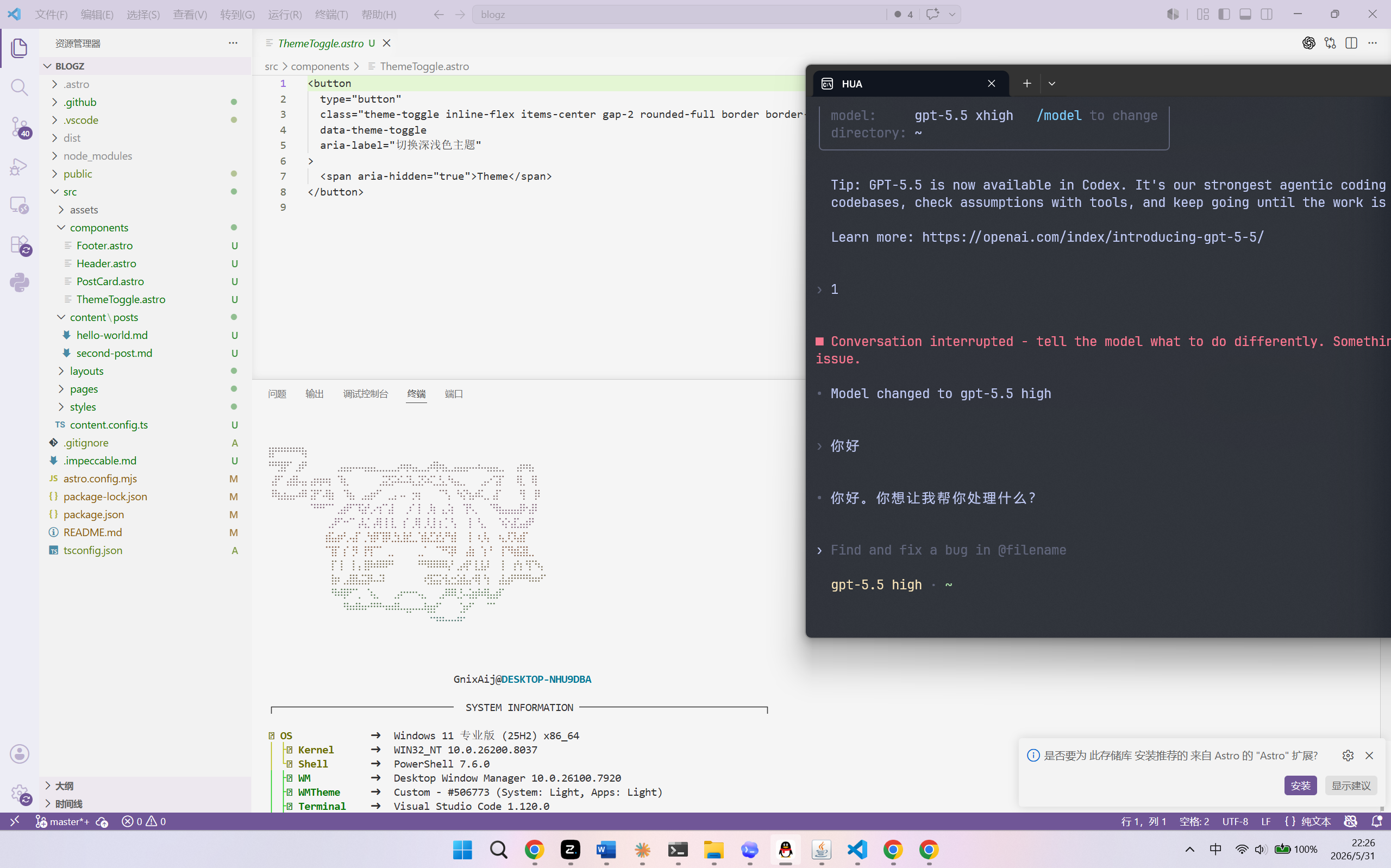
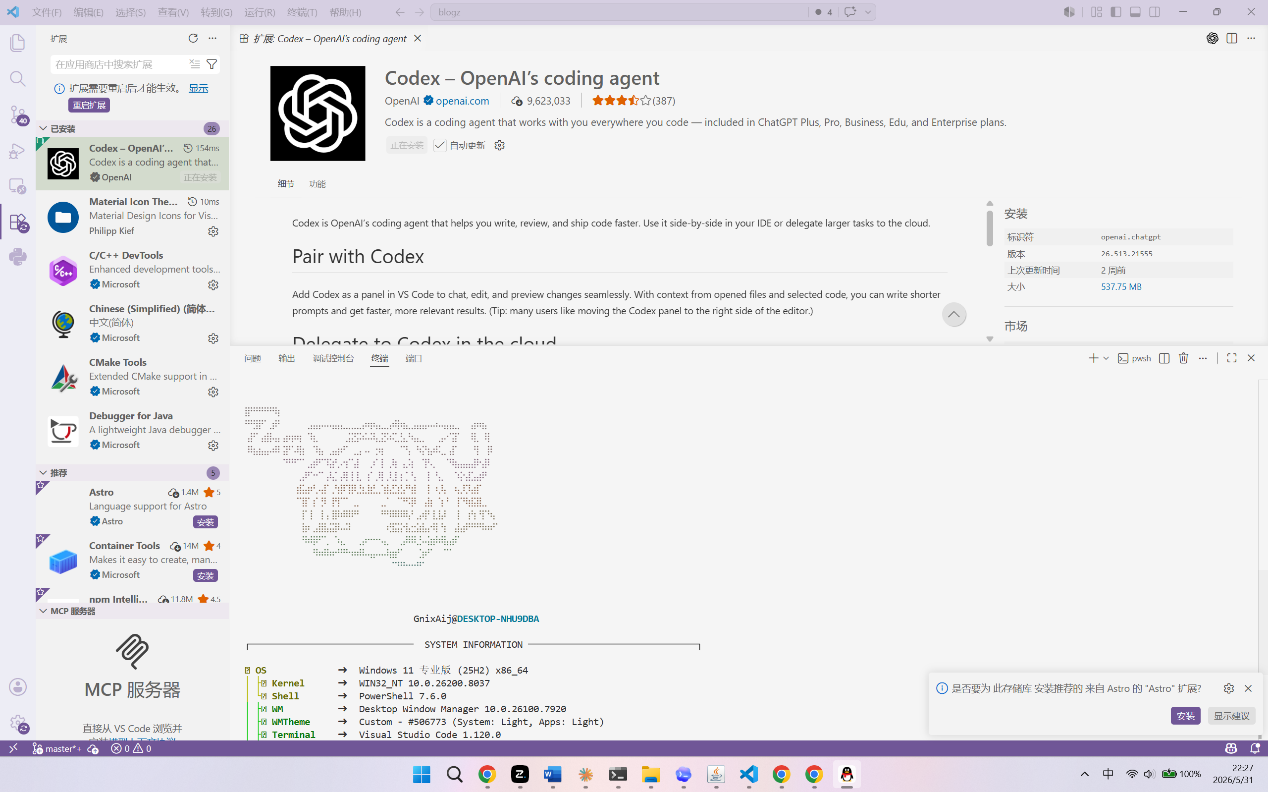
打开 VS Code,点击左侧的扩展图标(或按 Ctrl + Shift + X),在搜索框中输入 Codex。
找到 Codex 插件后,点击 安装。
测试插件
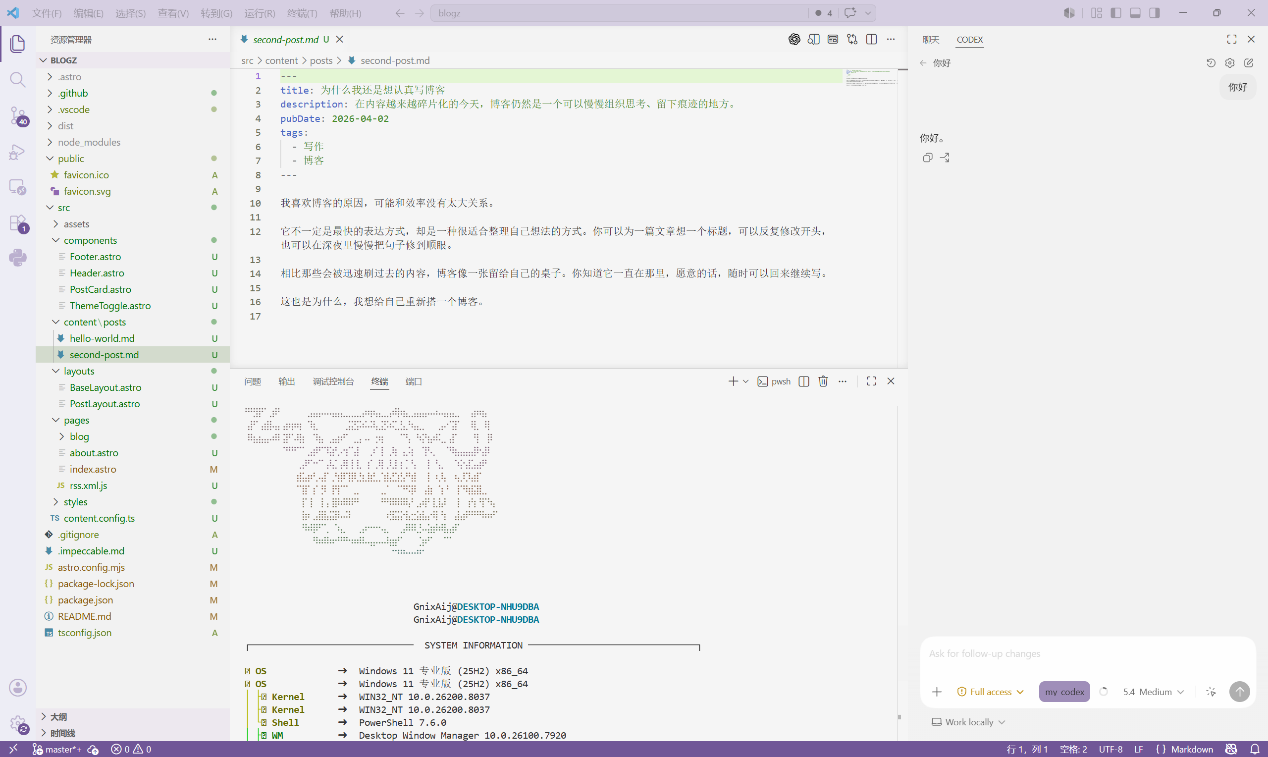
安装完成后,按 Ctrl + Shift + I 打开 Codex 的聊天面板,发送一条消息测试,例如:
你好,帮我写一个 Hello World 程序如果 Codex 正常回复,说明插件配置成功,可以在 VS Code 中正常使用了。
VS Code 与 CLI 的关系
VS Code 的 Codex 插件会复用你在 CLI 中已经配置好的 API 端点和 Key,不需要额外配置。只要 CLI 能正常工作,插件就能直接使用。
常见问题
插件安装后无法使用
先确认 Codex CLI 本身能正常工作:
- 打开命令提示符,输入
codex,确认 CLI 可以正常启动和回复 - 如果 CLI 正常但插件不行,尝试重启 VS Code
找不到 Codex 插件
检查 VS Code 版本是否过旧,建议更新到最新版本。另外确认网络连接正常,能访问 VS Code 扩展商店。
Comments
Join the conversation — sign in to leave a comment.
Login with GitHub