
在 CC Switch 中为 Claude CLI 配置 GPT 模型
除了 Codex CLI,CC Switch 同样支持为 Claude CLI 一键导入配置,让 Claude CLI 使用 HUA God 提供的 GPT 模型。
前提条件
- 已在 HUA God 控制台创建 API Key
- 已下载并打开 CC Switch
- 已安装 Claude CLI
如果还没完成以上步骤,请先参考:
- Node.js 与 Git 环境准备
- 使用 CC Switch 导入配置(Codex)(CC Switch 下载方式相同)
选择 API Key 并打开 CC 切换
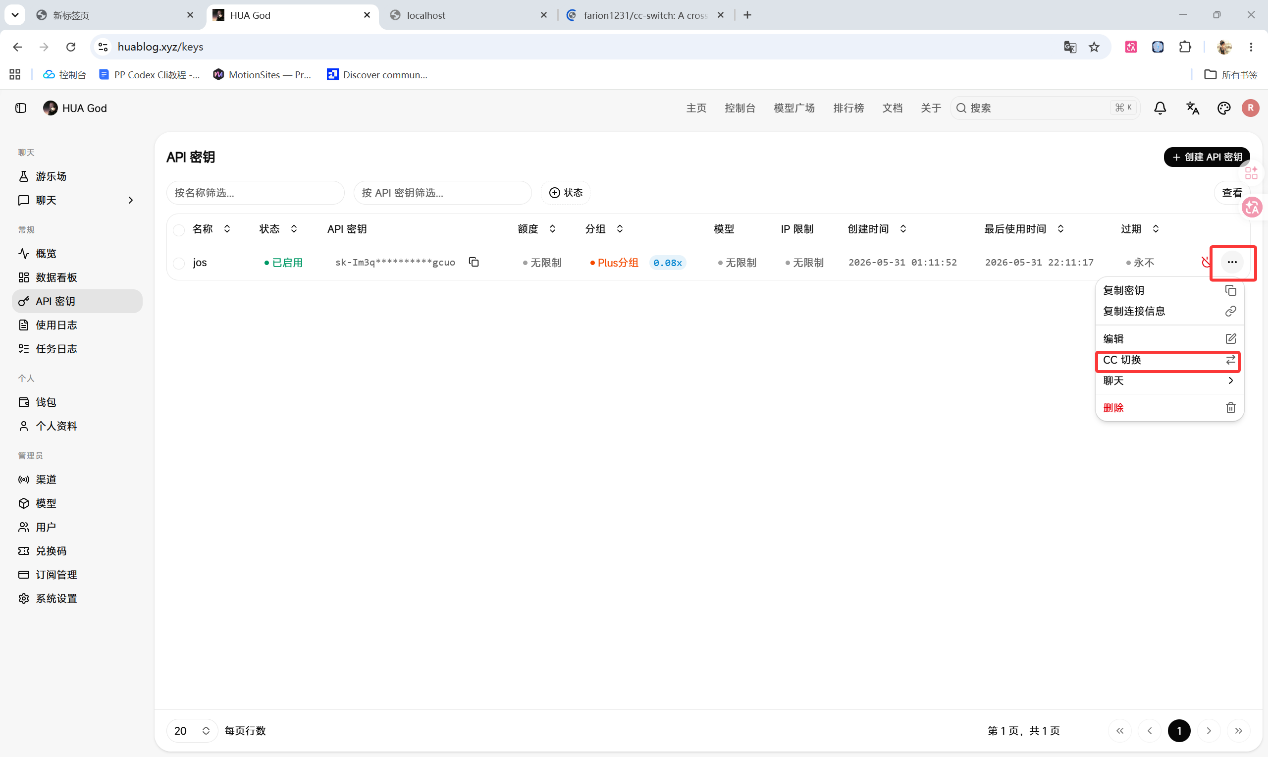
在 HUA God 控制台的 API 密钥 页面,找到你要用的 Key,点击右侧菜单中的 CC 切换。
选择应用为 Claude
在导入弹窗中,应用类型选择 Claude(而不是 Codex)。
名称可以自定义,例如:
My Claude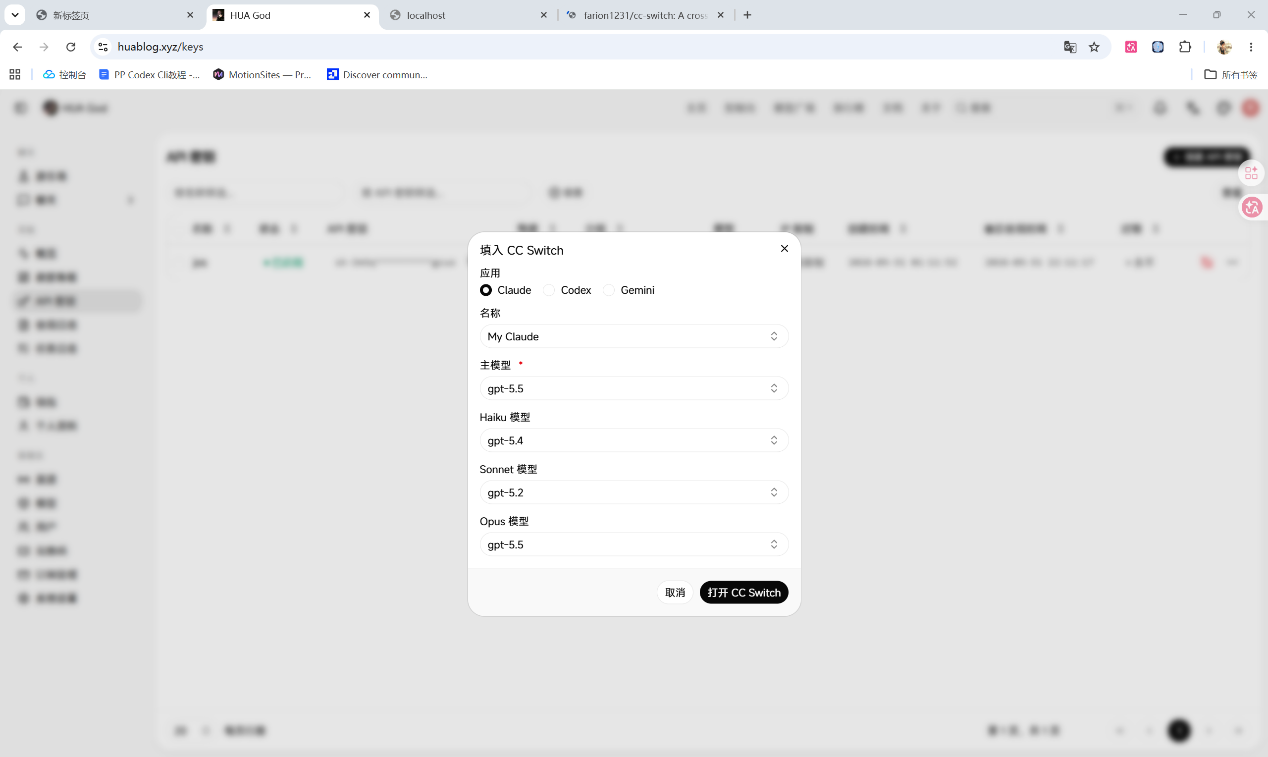
选择 GPT 模型
依次选择你需要使用的 GPT 模型。可选的模型包括:
gpt-5.3gpt-5.4gpt-5.5
可以根据需要勾选多个模型。
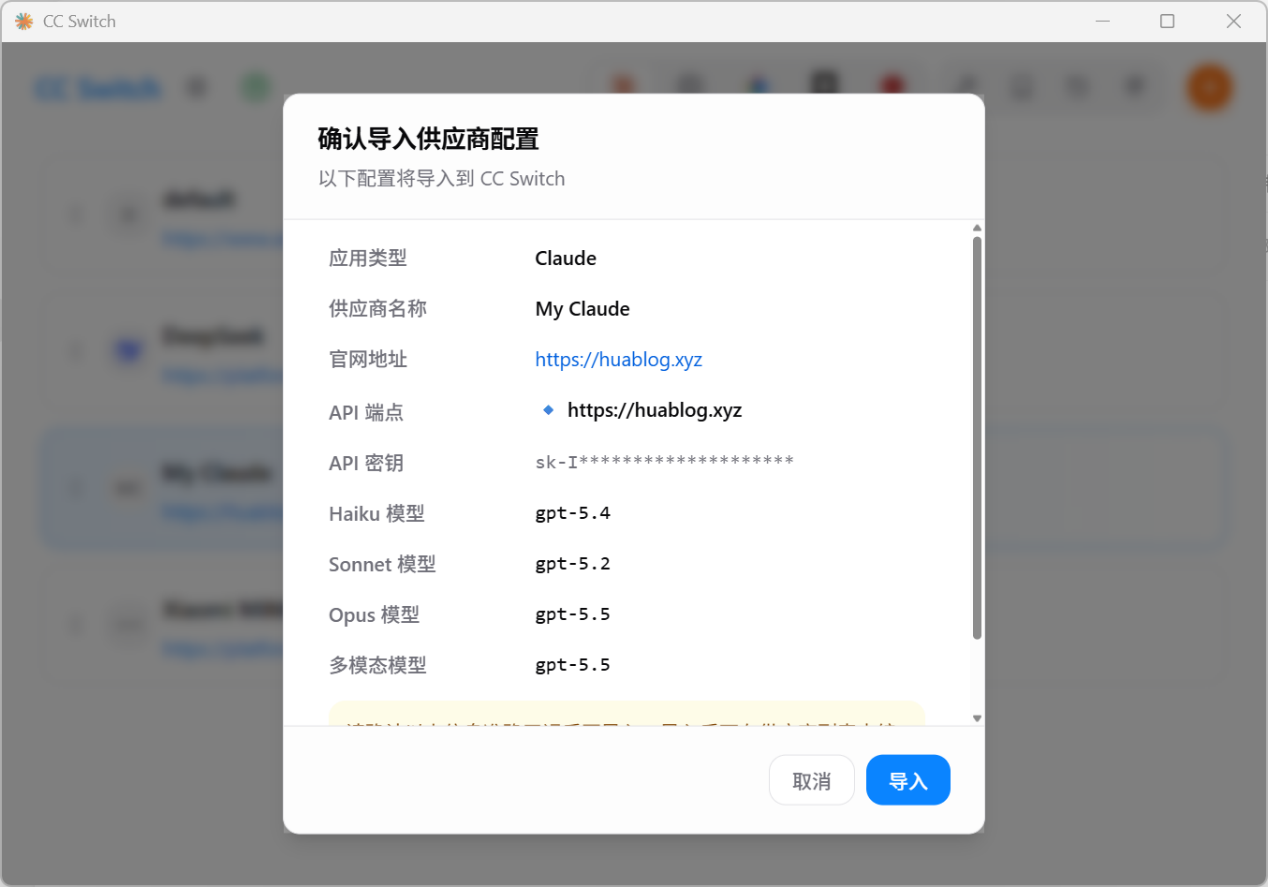
确认导入
检查应用类型、名称和模型选择无误后,点击导入。
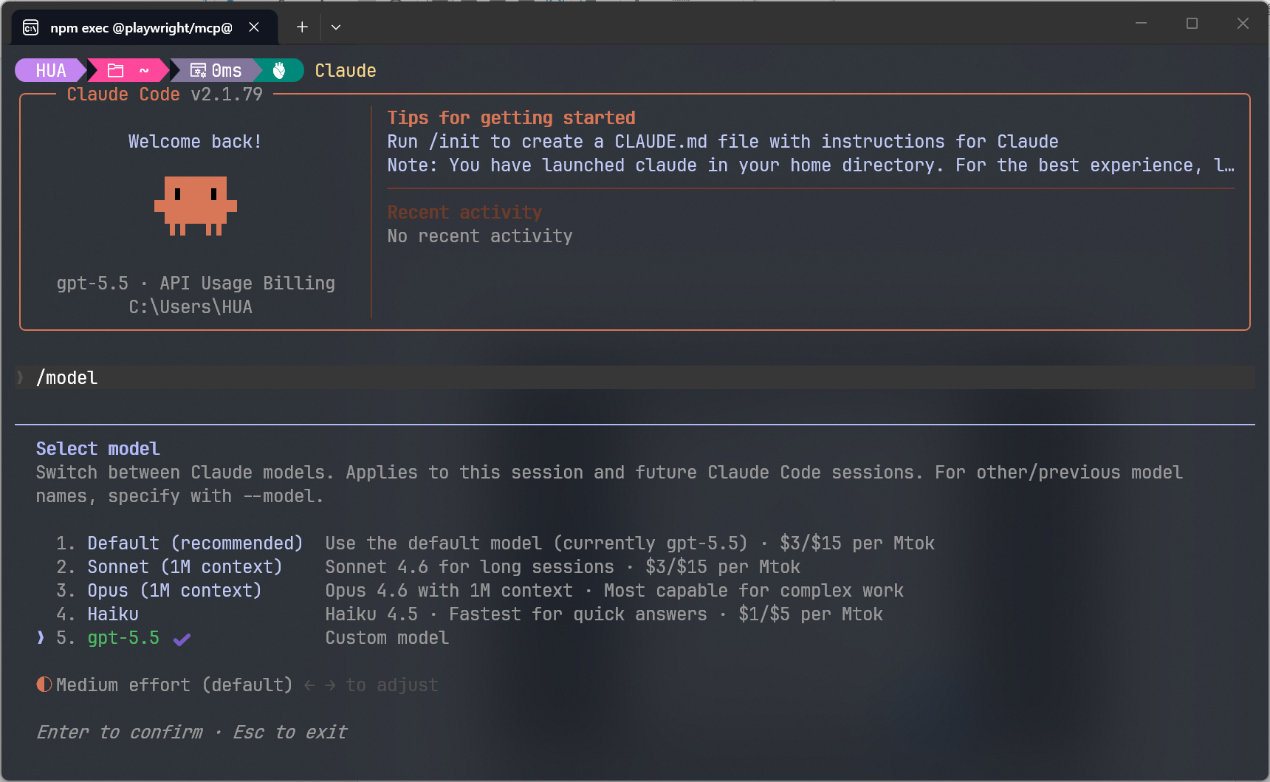
验证配置
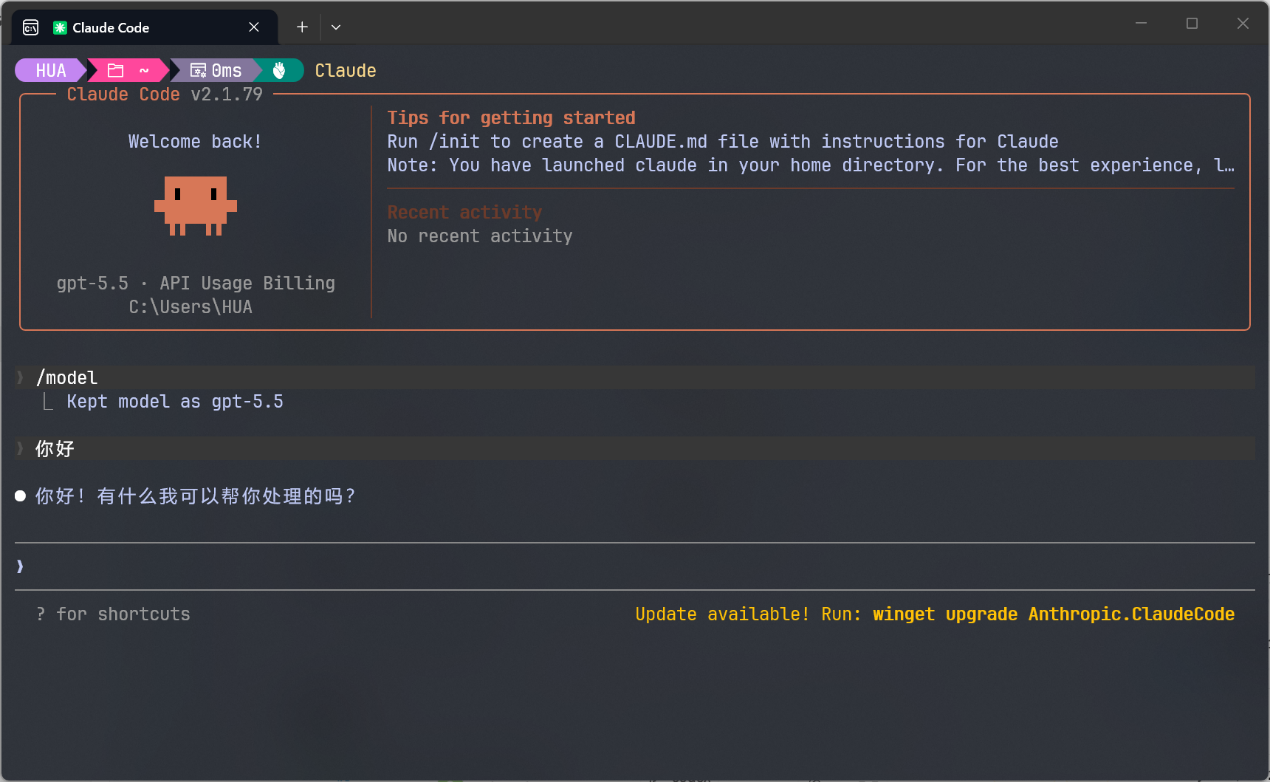
打开命令提示符(CMD),输入以下命令启动 Claude CLI:
claude进入 Claude CLI 后,输入:
/model此时你应该能看到从 HUA God 导入的 GPT 模型列表,表示配置已成功生效。
常见问题
Claude CLI 未安装
如果提示 claude 命令未找到,需要先安装 Claude CLI。访问 Anthropic 官方文档获取安装方式。
模型列表未刷新
确认 CC Switch 导入时选择了正确的应用类型(Claude),并且导入操作已成功完成。如果仍有问题,可以尝试重新导入一次。
Comments
Join the conversation — sign in to leave a comment.
Login with GitHub